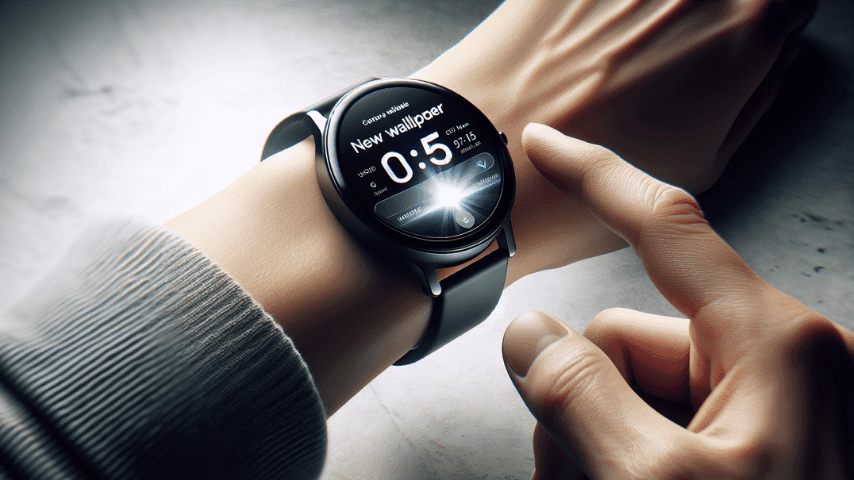
اگر ظاهر ساعت هوشمندتان برایتان تکراری شده، گذاشتن عکس روی اپل واچ یکی از سادهترین راهها برای شخصیسازی آن است. با این کار میتوانید عکسهای شخصی، تصاویر خانوادگی، عکس حیوان خانگی، والپیپرهای مینیمال یا حتی یک تصویر انگیزشی را روی صفحه ساعت خود داشته باشید.
اپل واچ فقط یک ابزار برای دیدن اعلانها، تماسها و فعالیتهای ورزشی نیست. بخشی از جذابیت آن به ظاهر و واچفیسهای متنوعش برمیگردد. در این مقاله، روش تغییر تصویر زمینه اپل واچ از طریق آیفون و خود ساعت را مرحلهبهمرحله توضیح میدهیم و نکات مهمی را میگوییم که باعث میشود عکس روی صفحه ساعت بهتر دیده شود.
فهرست مطالب
تصویر زمینه اپل واچ چیست؟
در اپل واچ، چیزی که بیشتر کاربران به آن تصویر زمینه میگویند، در واقع همان Watch Face یا صفحه ساعت است. واچفیسها ظاهر اصلی ساعت را مشخص میکنند و میتوانند شامل ساعت، تاریخ، وضعیت آبوهوا، فعالیت بدنی، باتری و میانبرهای کاربردی باشند.
وقتی میخواهید عکس شخصی خود را روی اپل واچ قرار دهید، معمولاً باید از واچفیس Photos استفاده کنید. این واچفیس به شما اجازه میدهد یک یا چند تصویر را از آیفون انتخاب کنید و آنها را روی صفحه ساعت نمایش دهید.
این قابلیت برای کسانی که دوست دارند ساعتشان حس شخصیتری داشته باشد، بسیار کاربردی است. برای مثال، میتوانید عکس سفر، تصویر مورد علاقه، عکس خانوادگی یا یک والپیپر ساده و شیک را روی اپل واچ بگذارید.
گذاشتن عکس روی اپل واچ از طریق آیفون
سادهترین و کاملترین روش برای گذاشتن عکس روی اپل واچ، استفاده از اپلیکیشن Watch در آیفون است. در این روش، کنترل بیشتری روی انتخاب عکس، سبک نمایش و اضافه کردن واچفیس دارید.
مراحل تنظیم عکس از طریق برنامه Watch
- ابتدا اپلیکیشن Watch را روی آیفون باز کنید.
- از پایین صفحه وارد بخش Face Gallery شوید.
- در میان گزینهها، دسته Photos را انتخاب کنید.
- سبک نمایش مورد نظر خود را انتخاب کنید.
- عکس یا آلبوم دلخواه را مشخص کنید.
- در صورت نیاز، جایگاه ساعت و اطلاعات جانبی را تنظیم کنید.
- در پایان روی گزینه Add بزنید تا واچفیس به اپل واچ اضافه شود.
بعد از انجام این مراحل، تصویر انتخابی شما روی صفحه ساعت فعال میشود. اگر چند عکس انتخاب کرده باشید، اپل واچ میتواند در زمانهای مختلف عکسهای متفاوتی را نشان دهد.
انتخاب عکس تکی یا چند عکس؟
اگر میخواهید ظاهر ساعت همیشه ثابت باشد، انتخاب یک عکس کافی است. اما اگر دوست دارید صفحه ساعت تنوع بیشتری داشته باشد، بهتر است چند عکس هماهنگ انتخاب کنید.
برای مثال، میتوانید یک آلبوم کوچک از عکسهای مینیمال، تصاویر طبیعت یا عکسهای شخصی بسازید. سپس همان آلبوم را برای واچفیس Photos انتخاب کنید تا ساعت در طول استفاده، حس تازهتری داشته باشد.
تغییر تصویر زمینه از طریق خود اپل واچ
اگر قبلاً چند واچفیس روی ساعت اضافه کردهاید، میتوانید مستقیماً از روی اپل واچ بین آنها جابهجا شوید. این روش برای زمانی مناسب است که واچفیس Photos قبلاً ساخته شده باشد و فقط بخواهید آن را فعال کنید.
مراحل تغییر واچفیس از روی اپل واچ
- صفحه اپل واچ را روشن کنید.
- روی صفحه ساعت لمس طولانی انجام دهید.
- بین واچفیسهای موجود به چپ یا راست سوایپ کنید.
- واچفیس Photos یا صفحه دلخواه خود را انتخاب کنید.
- برای شخصیسازی بیشتر، در صورت وجود گزینه Edit را بررسی کنید.
این روش سریع است، اما برای انتخاب عکسهای جدید معمولاً استفاده از آیفون راحتتر خواهد بود. چون در آیفون میتوانید عکسها را بهتر ببینید، برش تصویر را دقیقتر بررسی کنید و راحتتر بین آلبومها جابهجا شوید.
تنظیمات مهم Photos Watch Face
وقتی از Photos Watch Face استفاده میکنید، فقط انتخاب عکس مهم نیست. نوع نمایش، جایگاه ساعت و اطلاعات اضافی هم روی ظاهر نهایی تأثیر میگذارند.
جایگاه ساعت روی تصویر
در بعضی حالتها میتوانید جایگاه نمایش ساعت را تغییر دهید. بهتر است عکسی انتخاب کنید که بخشهای مهم آن زیر اعداد ساعت یا اطلاعات جانبی پنهان نشود.
برای مثال، اگر عکس چهره انتخاب میکنید، صورت نباید دقیقاً در محل نمایش زمان قرار بگیرد. عکسهایی با فضای خالی در بالا یا پایین، معمولاً برای اپل واچ نتیجه بهتری دارند.
استفاده از چند عکس در واچفیس
اگر چند تصویر انتخاب کنید، اپل واچ میتواند آنها را بهصورت متغیر نمایش دهد. این قابلیت برای کسانی مناسب است که نمیخواهند همیشه یک تصویر ثابت روی ساعت ببینند.
بهتر است عکسهایی را کنار هم انتخاب کنید که از نظر رنگ، نور و سبک به هم نزدیک باشند. این کار باعث میشود ظاهر ساعت منظمتر و حرفهایتر دیده شود.
درباره استفاده از GIF روی اپل واچ
در بعضی آموزشهای اینترنتی، درباره استفاده از GIF بهعنوان تصویر زمینه اپل واچ صحبت میشود. با این حال، روش رسمی و ساده برای همه کاربران، استفاده از عکسها و واچفیس Photos است.
بنابراین اگر دنبال یک روش پایدار و بدون دردسر هستید، بهتر است از تصاویر ثابت با کیفیت مناسب استفاده کنید. این روش هم مطمئنتر است و هم روی بیشتر مدلهای اپل واچ تجربه بهتری میدهد.
چه عکسی برای اپل واچ بهتر است؟
صفحه اپل واچ کوچک است. بنابراین هر عکسی برای آن مناسب نیست. عکسی که در گالری آیفون زیبا دیده میشود، ممکن است روی صفحه ساعت شلوغ، نامشخص یا کمجزئیات به نظر برسد.
برای نتیجه بهتر، هنگام انتخاب تصویر به نکات زیر توجه کنید:
- عکس ساده انتخاب کنید: تصاویر خیلی شلوغ روی صفحه کوچک اپل واچ خوب دیده نمیشوند.
- کنتراست مناسب داشته باشد: اگر تصویر بیش از حد تیره یا روشن باشد، خواندن ساعت سخت میشود.
- سوژه اصلی وسط تصویر نباشد: چون ممکن است زیر زمان یا آیکونها قرار بگیرد.
- کیفیت عکس مهم است: تصویر تار یا بیکیفیت روی صفحه ساعت جذاب دیده نمیشود.
- رنگ تصویر با بند ساعت هماهنگ باشد: این کار ظاهر اپل واچ را شیکتر میکند.
اگر بند ساعت شما مشکی، نقرهای یا رنگ خنثی است، والپیپرهای مینیمال معمولاً انتخاب امنتری هستند. اما اگر بند رنگی دارید، میتوانید عکسهایی انتخاب کنید که با همان رنگ هماهنگ باشند.
مشکلات رایج هنگام تنظیم عکس روی اپل واچ
گاهی کاربران مراحل گذاشتن عکس روی اپل واچ را انجام میدهند، اما نتیجه مطابق انتظار نیست. بیشتر این مشکلات با چند بررسی ساده حل میشوند.
عکس روی اپل واچ نمایش داده نمیشود
اگر تصویر انتخابی روی ساعت ظاهر نشد، ابتدا مطمئن شوید اپل واچ و آیفون به هم متصل هستند. سپس برنامه Watch را باز کنید و بررسی کنید واچفیس Photos واقعاً به ساعت اضافه شده باشد.
در بعضی مواقع، چند لحظه زمان لازم است تا تغییرات بین آیفون و اپل واچ همگام شود. اگر مشکل ادامه داشت، یک بار بلوتوث را خاموش و روشن کنید یا هر دو دستگاه را ریاستارت کنید.
عکس بریده یا بد نمایش داده میشود
به دلیل اندازه کوچک صفحه اپل واچ، بعضی تصاویر بهصورت کامل و دقیق نمایش داده نمیشوند. برای حل این مشکل، عکسهایی با ترکیببندی سادهتر انتخاب کنید یا قبل از تنظیم، تصویر را در آیفون کراپ کنید.
ساعت روی عکس خوانا نیست
اگر پسزمینه خیلی شلوغ باشد، خواندن زمان سخت میشود. در این حالت، یک تصویر سادهتر انتخاب کنید یا عکسی با فضای خالی بیشتر در محل نمایش ساعت قرار دهید.
نکته خرید برای کاربران اپل واچ
اگر قصد خرید اپل واچ، آیفون یا لوازم جانبی اپل دارید، فقط ظاهر دستگاه را ملاک قرار ندهید. سازگاری مدلها، سلامت باتری، اصالت کالا، گارانتی، رجیستری آیفون و وضعیت فعالسازی از مواردی هستند که باید جدی بررسی شوند.
برای مثال، تجربه استفاده از اپل واچ زمانی کاملتر میشود که آن را با آیفون سازگار و سالم استفاده کنید. بنابراین قبل از خرید، بهتر است از فروشگاهی مشاوره بگیرید که هم گوشی را بشناسد، هم نیاز واقعی شما را بررسی کند.
در سایت موبایل حمید میتوانید بخشهای مرتبط مثل خرید اپل واچ، قیمت آیفون، لوازم جانبی اپل و راهنمای خرید ساعت هوشمند را بررسی کنید.
جمعبندی
گذاشتن عکس روی اپل واچ روش سادهای برای شخصیسازی ساعت است. بهترین راه، استفاده از اپلیکیشن Watch در آیفون و انتخاب واچفیس Photos است. از این طریق میتوانید یک عکس، چند تصویر یا یک آلبوم را برای نمایش روی صفحه ساعت انتخاب کنید.
برای نتیجه بهتر، عکسی ساده، واضح و هماهنگ با ظاهر ساعت انتخاب کنید. همچنین دقت کنید که جایگاه ساعت و اطلاعات روی تصویر، بخش مهم عکس را نپوشاند.
اگر در کنار شخصیسازی اپل واچ، قصد خرید ساعت هوشمند، آیفون یا لوازم جانبی اپل دارید، برای مشاوره خرید و اطلاع از قیمت روز با موبایل حمید تماس بگیرید.