اگر اینترنت سیمکارت روی گوشی شما وصل نمیشود، علامت 4G یا 5G را میبینید اما صفحهها باز نمیشوند، یا بعد از تعویض سیمکارت و ریست گوشی دیتای موبایل از کار افتاده است، یکی از اولین مواردی که باید بررسی کنید تنظیمات APN است. APN مسیر اتصال گوشی به اینترنت اپراتور را مشخص میکند و اگر مقدار آن اشتباه، ناقص یا غیرفعال باشد، ممکن است آنتن داشته باشید اما اینترنت موبایل کار نکند.
جواب سریع: APN ایرانسل معمولاً mtnirancell، APN همراه اول mcinet و APN رایتل RighTel است. در حالت عادی Username و Password را خالی بگذارید و فیلدهایی مثل Proxy، Port و Server را تغییر ندهید مگر اینکه اپراتور برای شرایط خاص دستور دیگری داده باشد.
بهروزرسانی مهر ۱۴۰۵: این راهنما برای مسیرهای رایج در نسخههای جدید اندروید و iOS بازبینی شده است. نام منوها ممکن است بسته به برند گوشی و نسخه سیستمعامل کمی متفاوت باشد.
APN چیست و چه زمانی باید آن را تغییر دهیم؟
APN مخفف Access Point Name است. به زبان ساده، APN به گوشی میگوید برای استفاده از دیتای سیمکارت از چه نقطه دسترسی در شبکه اپراتور استفاده کند. در بیشتر گوشیها این تنظیمات هنگام قرار دادن سیمکارت بهصورت خودکار ایجاد میشود و کاربر نیازی به تغییر آن ندارد.
تنظیم دستی APN بیشتر زمانی لازم میشود که بعد از تعویض گوشی، ریست فکتوری، جابهجایی سیمکارت، آپدیت سیستمعامل یا حذف تنظیمات شبکه، اینترنت همراه دیگر وصل نشود. همچنین اگر یک APN قدیمی یا اشتباه بهصورت پیشفرض انتخاب شده باشد، ساختن یا بازنشانی APN میتواند مشکل را برطرف کند.
APN با آنتندهی یکی نیست. اگر گوشی اصلاً شبکه را پیدا نمیکند، پیام No Service میدهد یا سیمکارت شناسایی نمیشود، مشکل لزوماً از APN نیست و باید خود سیمکارت، رجیستری، پوشش شبکه یا تنظیمات شبکه بررسی شود.
تنظیمات APN ایرانسل، همراه اول و رایتل
برای اینترنت معمولی موبایل، در اغلب گوشیها وارد کردن مقدار APN کافی است. جدول زیر مقادیر رایج سه اپراتور اصلی را نشان میدهد:
| اپراتور |
Name / نام پیشنهادی |
APN |
Username |
Password |
| ایرانسل |
Irancell-Internet |
mtnirancell |
خالی |
خالی |
| همراه اول |
MCI-Internet |
mcinet |
خالی |
خالی |
| رایتل |
RighTel |
RighTel |
خالی |
خالی |
نکته: فیلد Name فقط برای تشخیص پروفایل در گوشی است و میتوانید نام دیگری هم برای آن بنویسید؛ بخش مهم، مقدار فیلد APN است. در تنظیمات اینترنت عادی، Proxy، Port، Username و Password را بدون دلیل پر نکنید. تنظیمات MMS نیز جدا از APN اینترنت است و بهتر است فیلدهای MMSC و MMS Proxy را دستکاری نکنید.
قبل از ساخت APN جدید، بازنشانی APN را امتحان کنید
اگر قبلاً چند APN در گوشی ساختهاید یا نمیدانید کدام تنظیم درست است، اول گزینه بازنشانی به حالت پیشفرض را امتحان کنید. این کار در بسیاری از گوشیهای اندرویدی از داخل صفحه Access Point Names و منوی سهنقطه با گزینهای مانند Reset to default انجام میشود.
بعد از بازنشانی، یک بار دیتای موبایل را خاموش و روشن کنید. اگر پروفایل اپراتور بهصورت خودکار ایجاد شد، همان را انتخاب کنید. فقط وقتی تنظیم خودکار ایجاد نشد یا اینترنت همچنان کار نکرد، APN را دستی بسازید.
آموزش تنظیم APN در اندروید
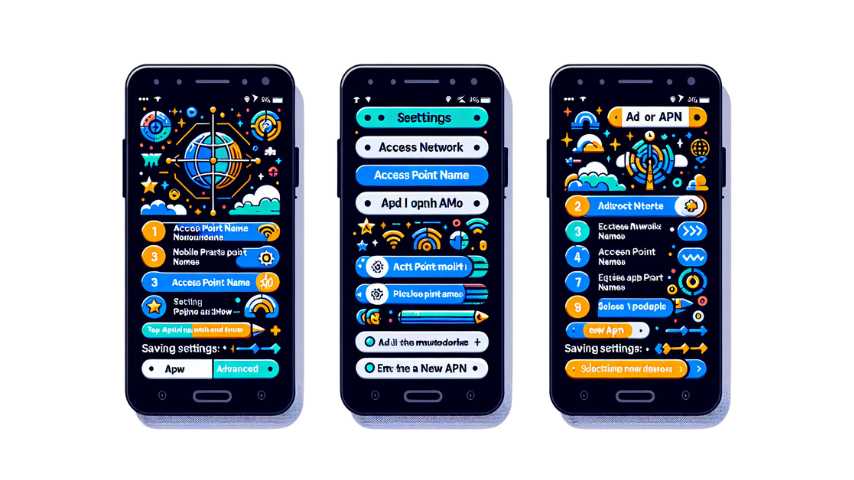
نام منوها در برندهای مختلف فرق دارد، اما منطق کار یکسان است: سیمکارت موردنظر را انتخاب میکنید، وارد بخش شبکه موبایل میشوید، Access Point Names را باز میکنید و یک APN جدید میسازید.
مسیر عمومی در بیشتر گوشیهای اندرویدی
- وارد Settings شوید.
- بخش Network & Internet، Mobile Network یا گزینه مشابه را باز کنید.
- اگر گوشی دو سیمکارت است، سیمکارتی را که برای اینترنت استفاده میکنید انتخاب کنید.
- وارد Access Point Names (APN) شوید.
- روی Add، علامت + یا New APN بزنید.
- فیلد Name و APN را مطابق جدول بالا وارد کنید.
- Username و Password را خالی بگذارید و سایر گزینهها را بدون نیاز تغییر ندهید.
- از منوی صفحه، گزینه Save را بزنید.
- APN ساختهشده را انتخاب کنید تا فعال شود.
- Mobile Data را یک بار خاموش و روشن کنید؛ اگر لازم بود گوشی را ریاستارت کنید.
تنظیم APN در گوشی سامسونگ
در بیشتر گوشیهای Samsung با One UI مسیر به این شکل است:
Settings → Connections → Mobile networks → Access Point Names
در گوشی دو سیمکارت، ابتدا مطمئن شوید دیتای موبایل روی سیمکارت درست تنظیم شده است. اگر قصد مقایسه یا خرید مدل جدید دارید، صفحه گوشی سامسونگ در فروشگاه موبایل حمید مدلهای موجود را نشان میدهد.
تنظیم APN در شیائومی، ردمی و پوکو
در نسخههای مختلف MIUI و HyperOS ممکن است نام منو کمی متفاوت باشد. مسیر رایج به شکل زیر است:
Settings → SIM cards & mobile networks / Mobile networks → انتخاب سیمکارت → Access Point Names
در بعضی مدلها گزینه APN زیر تنظیمات همان سیمکارت نمایش داده میشود. بعد از ساخت APN، حتماً آن را از لیست انتخاب کنید. برای مدلهای موجود میتوانید بخش گوشی شیائومی را هم ببینید.
اگر گزینه Access Point Names را پیدا نمیکنید
در تنظیمات گوشی عبارتهای APN یا Access Point Names را جستجو کنید. در برخی رابطهای کاربری، این گزینه داخل تنظیمات پیشرفته سیمکارت یا Mobile Network قرار گرفته است. اگر APN توسط اپراتور یا پروفایل سازمانی قفل شده باشد، ممکن است امکان ویرایش آن وجود نداشته باشد.
تنظیم APN هر اپراتور در اندروید
APN ایرانسل
یک APN جدید بسازید و در Name عبارت Irancell-Internet و در APN مقدار mtnirancell را وارد کنید. Username و Password را خالی بگذارید. تنظیمات را ذخیره و پروفایل جدید را انتخاب کنید.
APN همراه اول
در Name میتوانید MCI-Internet و در APN مقدار mcinet را وارد کنید. سایر فیلدهای غیرضروری را تغییر ندهید و بعد از ذخیره، همین APN را فعال کنید.
APN رایتل
در Name و APN میتوانید RighTel را وارد کنید. اگر با این مقدار اینترنت برقرار نشد، قبل از تغییر فیلدهای دیگر یک بار APN را به حالت پیشفرض برگردانید و وضعیت بسته و پوشش شبکه را بررسی کنید.
آموزش تنظیم APN در آیفون
در آیفون، امکان مشاهده یا ویرایش APN به پروفایل اپراتور بستگی دارد. به همین دلیل ممکن است در یک آیفون گزینه Cellular Data Network دیده شود و در گوشی دیگری با همان نسخه iOS این بخش قابل ویرایش نباشد.
- وارد Settings شوید.
- بخش Cellular یا Mobile Data را باز کنید.
- اگر دو سیمکارت یا eSIM دارید، خط موردنظر را انتخاب کنید.
- در صورت وجود، وارد Cellular Data Network یا Mobile Data Network شوید.
- در قسمت APN مقدار اپراتور را وارد کنید: ایرانسل mtnirancell، همراه اول mcinet و رایتل RighTel.
- Username و Password را خالی بگذارید.
- به صفحه قبل برگردید و Mobile Data را یک بار خاموش و روشن کنید.
اگر بخش Cellular Data Network در آیفون نمایش داده نمیشود، الزاماً ایراد نیست؛ ممکن است تنظیمات توسط Carrier Settings اپراتور مدیریت شود. در این حالت ابتدا iOS و Carrier Settings را بررسی کنید و در صورت ادامه مشکل با پشتیبانی اپراتور تماس بگیرید.
در گوشی دو سیمکارت، APN را برای کدام سیم تنظیم کنیم؟
یکی از علتهای رایج وصل نشدن اینترنت در گوشیهای دو سیمکارت این است که APN برای سیمکارت اول ساخته شده اما Mobile Data روی سیمکارت دوم قرار دارد. قبل از هر تغییر، در تنظیمات SIM Manager یا Mobile Network ببینید کدام خط بهعنوان Mobile Data انتخاب شده است و APN را برای همان خط بررسی کنید.
اگر سیمکارتها را جابهجا کردید، بعد از روشن شدن گوشی چند لحظه صبر کنید تا تنظیمات اپراتور دوباره بارگذاری شود. سپس APN فعال هر سیم را جداگانه بررسی کنید.
آیا برای 4G و 5G به APN جداگانه نیاز داریم؟
در استفاده معمول، APN اینترنت اپراتور همان مقداری است که برای دیتای موبایل استفاده میشود و ساختن APNهای متعدد با نامهایی مثل «APN مخصوص 5G» الزاماً سرعت بیشتری ایجاد نمیکند. کیفیت و سرعت اینترنت به پوشش شبکه، شلوغی سایت مخابراتی، باندهای پشتیبانیشده گوشی، وضعیت سیمکارت، بسته اینترنت و تنظیمات شبکه هم وابسته است.
اگر گوشی روی 3G مانده است، علاوه بر APN بخش Preferred network type را نیز بررسی کنید و در صورت پشتیبانی گوشی و اپراتور، حالت خودکار 5G/4G/3G/2G یا 4G/3G/2G را انتخاب کنید.
اگر APN درست است ولی اینترنت وصل نمیشود چه کنیم؟
اگر مقادیر بالا را درست وارد کردهاید و همچنان اینترنت موبایل کار نمیکند، این موارد را بهترتیب بررسی کنید:
- Mobile Data روشن باشد. گاهی دیتا برای یک سیمکارت خاموش است یا خط دیگری برای اینترنت انتخاب شده است.
- بسته اینترنت و اعتبار خط را بررسی کنید. داشتن آنتن به معنی فعال بودن اینترنت نیست.
- حالت پرواز را روشن و خاموش کنید. این کار اتصال گوشی به شبکه را دوباره برقرار میکند.
- گوشی را ریاستارت کنید. مخصوصاً بعد از ساخت یا تغییر APN.
- APN را Reset to default کنید. سپس پروفایل خودکار اپراتور را دوباره امتحان کنید.
- Preferred Network Type را بررسی کنید. حالت شبکه را روی گزینه خودکار مناسب قرار دهید.
- VPN یا Private DNS را موقتاً خاموش کنید. اگر فقط بعضی سایتها یا برنامهها باز نمیشوند، مشکل میتواند از APN نباشد.
- محدودیت Data Saver یا محدودیت مصرف دیتا را بررسی کنید. بعضی گوشیها دسترسی پسزمینه یا مصرف دیتا را محدود میکنند.
- سیمکارت را در گوشی دیگری تست کنید. این کار کمک میکند مشخص شود مشکل از خط است یا گوشی.
- در آخر Network Settings را ریست کنید. توجه داشته باشید که بازنشانی تنظیمات شبکه میتواند شبکههای Wi-Fi ذخیرهشده و بعضی تنظیمات Bluetooth را نیز پاک کند.
نشانههای رایج APN اشتباه
- گوشی آنتن دارد اما دیتای موبایل وصل نمیشود.
- بعد از تعویض سیمکارت یا ریست گوشی اینترنت از کار افتاده است.
- علامت 4G/5G نمایش داده میشود ولی هیچ سایتی باز نمیشود.
- APN جدید ساخته شده اما انتخاب نشده و گوشی هنوز از پروفایل قبلی استفاده میکند.
- در گوشی دو سیمکارت، APN روی یک خط تنظیم شده اما دیتای پیشفرض روی خط دیگر است.
کندی اینترنت بهتنهایی دلیل قطعی برای اشتباه بودن APN نیست. اگر اینترنت وصل است اما سرعت پایین است، ابتدا پوشش شبکه، محل قرارگیری، شلوغی شبکه و نوع اتصال 4G/5G را بررسی کنید.
سوالات متداول درباره تنظیمات APN
APN ایرانسل چیست؟
برای اینترنت معمولی ایرانسل، مقدار APN رایج mtnirancell است. Name میتواند Irancell-Internet باشد و Username و Password معمولاً خالی میمانند.
APN همراه اول چیست؟
مقدار APN همراه اول mcinet است. در بخش Name میتوانید MCI-Internet را وارد کنید.
APN رایتل چیست؟
برای رایتل مقدار رایج APN برابر RighTel است. سایر فیلدها را بدون نیاز تغییر ندهید.
آیا تغییر APN باعث افزایش سرعت اینترنت میشود؟
APN صحیح برای برقراری اتصال لازم است، اما یک APN جادویی برای چند برابر کردن سرعت اینترنت وجود ندارد. سرعت واقعی بیشتر به پوشش، ظرفیت شبکه، نوع گوشی، باند فرکانسی و شرایط محل بستگی دارد.
چرا APN در آیفون من نمایش داده نمیشود؟
در بعضی آیفونها تنظیمات APN توسط Carrier Settings اپراتور کنترل میشود و گزینه ویرایش دستی نمایش داده نمیشود. این موضوع بهتنهایی نشانه خرابی گوشی نیست.
Proxy و Port را چه چیزی وارد کنیم؟
برای اینترنت عادی، اگر اپراتور بهطور مشخص مقدار خاصی اعلام نکرده است، این فیلدها را خالی یا روی حالت پیشفرض بگذارید.
بعد از ساخت APN باید گوشی را خاموش و روشن کنیم؟
همیشه لازم نیست، اما بعد از ذخیره APN حداقل Mobile Data را خاموش و روشن کنید. اگر اینترنت برقرار نشد، یک ریاستارت ساده ارزش امتحان کردن دارد.
جمعبندی
برای بیشتر کاربران، مهمترین بخش تنظیمات اینترنت سیمکارت همان مقدار APN است: mtnirancell برای ایرانسل، mcinet برای همراه اول و RighTel برای رایتل. اگر گوشی از قبل پروفایل درست اپراتور را دارد، نیازی نیست تنظیمات اضافی را تغییر دهید.
اگر با APN صحیح اینترنت وصل نشد، بهجای تغییر تصادفی Proxy، Port، APN Type یا سایر فیلدها، مرحلهبهمرحله سیمکارت دیتای پیشفرض، بسته اینترنت، حالت شبکه، Reset APN و در نهایت Network Settings را بررسی کنید.
برای بررسی قیمت و موجودی مدلهای فعلی، میتوانید صفحه قیمت گوشی امروز یا فروشگاه موبایل حمید را ببینید.