


آموزش انتقال چت واتساپ با کد QR به گوشی جدید
انتقال چت واتساپ با کد QR یکی از سریعترین و سادهترین روشها برای جابهجایی پیامها، تصاویر، ویدئوها و تاریخچه گفتگوها از گوشی قدیمی به گوشی جدید است. با استفاده از این قابلیت میتوانید اطلاعات واتساپ را مستقیماً میان دو دستگاه منتقل کنید و وابستگی کمتری به بکاپ گوگل درایو یا آیکلود داشته باشید.
فهرست مطالب
- انتقال چت واتساپ با کد QR چیست؟
- انتقال مستقیم چتهای واتساپ چگونه انجام میشود؟
- پیشنیازهای انتقال چت واتساپ
- آیا انتقال بین اندروید و آیفون امکانپذیر است؟
- آموزش انتقال چت واتساپ در اندروید
- آموزش انتقال چت واتساپ در آیفون
- نکات مهم قبل از شروع انتقال
- مشکلات رایج انتقال چتها
- سؤالات متداول
- جمعبندی
انتقال چت واتساپ با کد QR چیست؟
قابلیت انتقال مستقیم چتها به کاربران اجازه میدهد تاریخچه گفتگوهای واتساپ را بدون نیاز به آپلود کامل اطلاعات روی فضای ابری، از یک گوشی به گوشی دیگر منتقل کنند. در این روش، ارتباطی مستقیم میان دو دستگاه برقرار میشود و پیامها و فایلهای مربوط به گفتگوها به گوشی جدید انتقال پیدا میکنند.
این قابلیت بهخصوص برای کاربرانی مناسب است که:
- بهتازگی گوشی جدیدی خریدهاند.
- بکاپ بهروز گوگل درایو یا آیکلود ندارند.
- حجم عکسها و ویدئوهای واتساپ آنها زیاد است.
- نمیخواهند انتقال اطلاعات فقط به سرعت اینترنت وابسته باشد.
- ترجیح میدهند اطلاعات مستقیماً میان دو گوشی جابهجا شود.
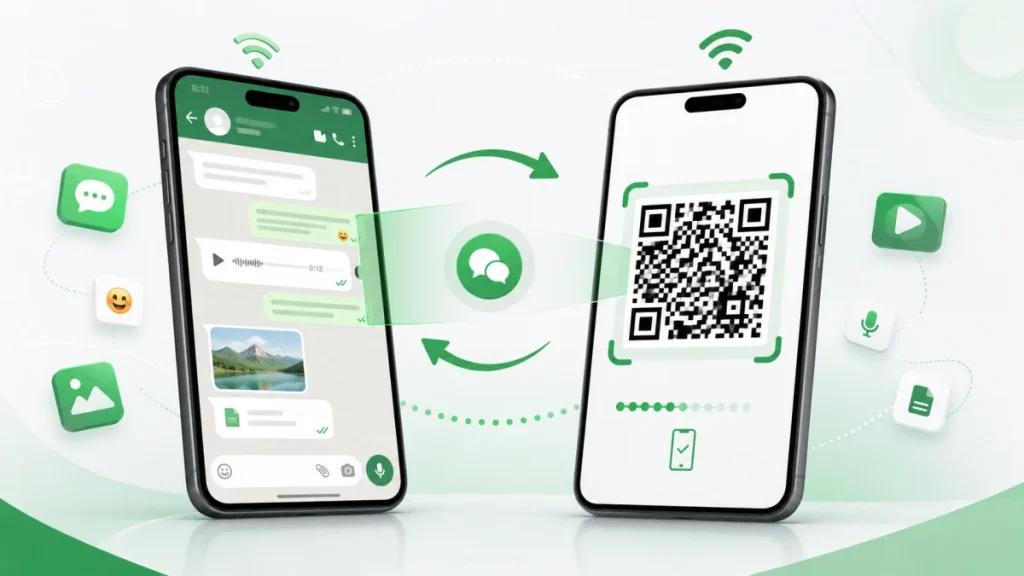
در فرایند انتقال چت واتساپ با کد QR، کد QR روی گوشی جدید نمایش داده میشود و باید آن را با دوربین واتساپ در گوشی قدیمی اسکن کنید. بنابراین گوشی قدیمی نقش فرستنده و اسکنکننده را دارد و گوشی جدید مقصد دریافت اطلاعات است.
انتقال مستقیم چتهای واتساپ چگونه انجام میشود؟
در این روش، ابتدا باید واتساپ را روی گوشی جدید نصب کنید و همان شماره تلفنی را وارد کنید که در گوشی قبلی فعال بوده است. پس از تأیید شماره، واتساپ گزینه انتقال تاریخچه گفتگوها از گوشی قدیمی را نمایش میدهد.
پس از انتخاب گزینه انتقال، یک QR Code روی صفحه گوشی جدید ظاهر میشود. سپس باید وارد تنظیمات واتساپ در گوشی قدیمی شوید، بخش انتقال چتها را باز کنید و کد نمایشدادهشده روی گوشی جدید را اسکن کنید.
روند کلی انتقال بهصورت زیر است:
- واتساپ روی گوشی جدید نصب و اجرا میشود.
- همان شماره تلفن قبلی در گوشی جدید تأیید میشود.
- گزینه انتقال چت از گوشی قدیمی انتخاب میشود.
- کد QR روی گوشی جدید نمایش داده میشود.
- کد QR با گوشی قدیمی اسکن میشود.
- انتقال پیامها و فایلها آغاز میشود.
- دو گوشی تا پایان عملیات روشن و نزدیک یکدیگر باقی میمانند.
زمان لازم برای انتقال به حجم پیامها، تعداد عکسها و ویدئوها، میزان فضای خالی گوشی جدید و وضعیت ارتباط میان دو دستگاه بستگی دارد.
پیشنیازهای انتقال چت واتساپ با کد QR
پیش از شروع انتقال چت واتساپ با کد QR بهتر است چند مورد مهم را بررسی کنید. آماده نبودن یکی از گوشیها ممکن است باعث توقف عملیات یا ناقص ماندن انتقال اطلاعات شود.
استفاده از شماره تلفن یکسان
در گوشی جدید باید همان شمارهای را تأیید کنید که حساب واتساپ گوشی قدیمی با آن فعال شده است. اگر قصد دارید شماره خود را تغییر دهید، بهتر است ابتدا از قابلیت Change Number واتساپ در گوشی قبلی استفاده کنید.
بهروزرسانی واتساپ در هر دو گوشی
واتساپ را روی هر دو دستگاه به آخرین نسخه موجود ارتقا دهید. در نسخههای قدیمی ممکن است گزینه Transfer Chats نمایش داده نشود یا فرایند انتقال بهدرستی اجرا نشود.
روشن بودن WiFi
WiFi هر دو گوشی باید روشن باشد. واتساپ برای برقراری ارتباط مستقیم میان دو دستگاه به دسترسی شبکه محلی، دستگاههای نزدیک یا مجوزهای مرتبط با WiFi نیاز دارد.
شارژ کافی دستگاهها
خاموش شدن یکی از گوشیها در میانه انتقال میتواند عملیات را متوقف کند. بهتر است شارژ هر دو دستگاه بیشتر از ۵۰ درصد باشد یا هنگام انتقال آنها را به شارژر متصل کنید.
وجود فضای ذخیرهسازی کافی
گوشی جدید باید فضای خالی کافی برای ذخیره پیامها، تصاویر، ویدئوها و اسناد واتساپ داشته باشد. کمبود حافظه ممکن است باعث انتقال ناقص فایلهای رسانهای شود.
فعال بودن مجوزهای لازم
واتساپ ممکن است برای دسترسی به دوربین، شبکه محلی، WiFi یا دستگاههای اطراف از شما اجازه بخواهد. رد کردن این مجوزها میتواند مانع اسکن QR Code یا شناسایی گوشی جدید شود.
نزدیک نگه داشتن دو گوشی
تا پایان عملیات، دو دستگاه را نزدیک یکدیگر قرار دهید. همچنین واتساپ را نبندید، WiFi را خاموش نکنید و از راهاندازی مجدد گوشیها خودداری کنید.
آیا انتقال چت بین اندروید و آیفون امکانپذیر است؟
روش مستقیم مبتنی بر QR بیشتر برای انتقال میان دو گوشی با سیستمعامل یکسان استفاده میشود. بنابراین مسیرهای رایج این قابلیت عبارتاند از:
- انتقال واتساپ از اندروید به اندروید
- انتقال واتساپ از آیفون به آیفون
اگر گوشی قدیمی و جدید شما سیستمعامل متفاوتی دارند، باید از روش رسمی مخصوص انتقال میان اندروید و iOS استفاده کنید.
انتقال واتساپ از اندروید به آیفون
برای جابهجایی چتها از اندروید به آیفون معمولاً باید از برنامه Move to iOS و مراحل انتقال اطلاعات هنگام راهاندازی آیفون استفاده کنید. این مسیر با انتقال مستقیم میان دو گوشی اندرویدی تفاوت دارد.
انتقال واتساپ از آیفون به اندروید
برای انتقال اطلاعات از آیفون به گوشی اندرویدی باید از ابزار رسمی انتقال اطلاعات دستگاه مقصد استفاده کنید. مراحل این کار ممکن است با توجه به برند و مدل گوشی اندرویدی کمی متفاوت باشد.
در نتیجه، اگر سیستمعامل گوشی جدید با گوشی قبلی تفاوت دارد، روش انتقال چت واتساپ با کد QR میان دو گوشی همسیستمعامل را اجرا نکنید.
آموزش انتقال چت واتساپ با کد QR در اندروید
این روش در بسیاری از گوشیهای اندرویدی جدید قابل استفاده است. تفاوتی ندارد که از یک گوشی سامسونگ استفاده میکنید یا قصد دارید اطلاعات خود را به یکی از مدلهای گوشی شیائومی منتقل کنید؛ واتساپ باید در هر دو دستگاه بهروز باشد.
مرحله اول: آمادهسازی گوشی جدید
- واتساپ را روی گوشی جدید نصب و اجرا کنید.
- قوانین و شرایط استفاده را تأیید کنید.
- همان شماره تلفن گوشی قدیمی را وارد کنید.
- کد تأیید ارسالشده را ثبت کنید.
- گزینه Transfer from old phone یا انتقال از گوشی قدیمی را انتخاب کنید.
- روی Continue و سپس Start بزنید.
- مجوزهای WiFi و دستگاههای نزدیک را تأیید کنید.
- منتظر بمانید تا QR Code روی گوشی جدید نمایش داده شود.
مرحله دوم: استفاده از گوشی قدیمی
- واتساپ را روی گوشی قدیمی باز کنید.
- روی منوی سهنقطه بالای صفحه بزنید.
- وارد بخش Settings شوید.
- گزینه Chats را انتخاب کنید.
- وارد بخش Transfer Chats شوید.
- گزینه Start را بزنید.
- مجوز دوربین و شبکه را تأیید کنید.
- کد QR نمایشدادهشده روی گوشی جدید را اسکن کنید.
مرحله سوم: تکمیل انتقال
پس از اسکن موفق QR Code، ارتباط میان دو گوشی برقرار شده و فرایند انتقال آغاز میشود. تا پایان عملیات موارد زیر را رعایت کنید:
- دو گوشی را نزدیک هم نگه دارید.
- واتساپ را در هیچکدام از دستگاهها نبندید.
- WiFi را خاموش نکنید.
- گوشیها را ریاستارت نکنید.
- برنامههای سنگین را اجرا نکنید.
پس از کامل شدن انتقال، واتساپ در گوشی جدید پیامها و فایلهای منتقلشده را پردازش و نمایش میدهد.
آموزش انتقال چت واتساپ با کد QR در آیفون
اگر قصد دارید آیفون قدیمی خود را تعویض کنید، میتوانید پیش از خرید دستگاه جدید، قیمت و مشخصات مدلهای مختلف گوشی آیفون را در فروشگاه موبایل حمید بررسی کنید.
مراحل انجام کار در آیفون جدید
- واتساپ را روی آیفون جدید نصب و اجرا کنید.
- گزینه Agree & Continue را انتخاب کنید.
- همان شماره تلفن آیفون قبلی را تأیید کنید.
- در صفحه Transfer Chat History to iPhone روی Continue بزنید.
- اجازه دسترسی واتساپ به Local Network را صادر کنید.
- منتظر نمایش کد QR روی آیفون جدید بمانید.
مراحل انجام کار در آیفون قدیمی
- واتساپ را روی آیفون قبلی باز کنید.
- وارد بخش Settings شوید.
- گزینه Chats را انتخاب کنید.
- روی Transfer Chats to iPhone بزنید.
- گزینه Start را انتخاب کنید.
- دسترسی دوربین و شبکه محلی را تأیید کنید.
- کد QR موجود روی آیفون جدید را اسکن کنید.
دو آیفون را تا کامل شدن نوار پیشرفت نزدیک یکدیگر و ترجیحاً متصل به برق نگه دارید.
نکات مهم قبل از انتقال تاریخچه چتها
پیامهای واتساپ ممکن است شامل فایلهای کاری، تصاویر خانوادگی، رسیدهای خرید و اسناد مهم باشند. برای جلوگیری از حذف یا ناقص منتقل شدن اطلاعات، نکات زیر را جدی بگیرید.
از اطلاعات مهم بکاپ بگیرید
هرچند برای انتقال مستقیم وجود بکاپ ابری الزامی نیست، بهتر است پیش از شروع، یک نسخه پشتیبان بهروز از اطلاعات مهم خود داشته باشید.
حافظه گوشی جدید را بررسی کنید
اگر واتساپ فضای زیادی از حافظه گوشی قدیمی را اشغال کرده است، دستگاه جدید نیز باید ظرفیت کافی داشته باشد. برای مشاهده حجم فایلها میتوانید وارد بخش Storage and Data واتساپ شوید.
حالت ذخیره باتری را غیرفعال کنید
حالت Battery Saver یا محدودیت فعالیت برنامهها در پسزمینه ممکن است ارتباط میان دو گوشی را مختل کند. بهتر است این قابلیتها را موقتاً خاموش کنید.
VPN را موقتاً قطع کنید
در برخی دستگاهها، فعال بودن VPN میتواند روی ارتباط شبکه محلی اثر بگذارد. اگر انتقال آغاز نمیشود، VPN را موقتاً غیرفعال کنید.
هنگام خرید گوشی به حافظه داخلی توجه کنید
اگر تصاویر و ویدئوهای زیادی در واتساپ ذخیره میکنید، ظرفیت حافظه داخلی یکی از مهمترین معیارهای انتخاب گوشی جدید است. برای مقایسه مدلها، ظرفیت حافظه و قیمت محصولات میتوانید صفحه خرید گوشی موبایل را بررسی کنید.
مشکلات رایج انتقال چت واتساپ
گزینه Transfer Chats نمایش داده نمیشود
ابتدا واتساپ را در هر دو گوشی به آخرین نسخه موجود ارتقا دهید. سپس برنامه و گوشیها را یکبار راهاندازی مجدد کنید.
همچنین مطمئن شوید گوشی مبدأ و مقصد از سیستمعامل یکسان استفاده میکنند. انتقال میان اندروید و آیفون روش متفاوتی دارد.
کد QR اسکن نمیشود
اگر QR Code اسکن نمیشود، موارد زیر را بررسی کنید:
- روشنایی صفحه گوشی جدید را افزایش دهید.
- لنز دوربین گوشی قدیمی را تمیز کنید.
- فاصله دوربین تا صفحه را تغییر دهید.
- مجوز دوربین واتساپ را فعال کنید.
- WiFi و Local Network را روشن نگه دارید.
- مطمئن شوید کد مربوط به همان فرایند انتقال است.
انتقال در میانه راه متوقف میشود
در این شرایط ابتدا وضعیت شارژ، WiFi، فضای حافظه و مجوزهای برنامه را بررسی کنید. اگر مشکل برطرف نشد، دو گوشی را راهاندازی مجدد کرده و مراحل انتقال چت واتساپ با کد QR را از ابتدا انجام دهید.
پیام کمبود حافظه نمایش داده میشود
فایلها و برنامههای غیرضروری گوشی جدید را حذف کنید. بهتر است فضای خالی دستگاه کمی بیشتر از حجم اطلاعات واتساپ باشد تا برنامه برای پردازش فایلها نیز فضای کافی داشته باشد.
بعضی پیامها یا فایلها منتقل نشدهاند
اگر فرایند قبل از کامل شدن نوار پیشرفت قطع شود، ممکن است بخشی از فایلها ناقص باقی بماند. فضای حافظه، شارژ دستگاهها و اتصال شبکه را بررسی کرده و انتقال را دوباره انجام دهید.
واتساپ قبلاً روی گوشی جدید فعال شده است
گزینه انتقال مستقیم معمولاً هنگام راهاندازی اولیه واتساپ نمایش داده میشود. اگر از این مرحله عبور کردهاید، ممکن است لازم باشد پس از اطمینان از نبود اطلاعات مهم در گوشی جدید، برنامه را دوباره نصب کنید.
سؤالات متداول درباره انتقال چت واتساپ با کد QR
آیا برای انتقال چت واتساپ به اینترنت نیاز داریم؟
برای انتقال مستقیم، روشن بودن WiFi و دسترسی شبکه محلی ضروری است. در بعضی گوشیها ممکن است لازم نباشد هر دو دستگاه به یک مودم مشخص متصل باشند؛ اما مجوز دستگاههای نزدیک باید فعال باشد.
آیا انتقال واتساپ با QR به بکاپ نیاز دارد؟
خیر، برای انجام انتقال مستقیم وجود بکاپ ابری الزامی نیست. بااینحال، داشتن نسخه پشتیبان احتمال از دست رفتن اطلاعات مهم را کاهش میدهد.
کد QR روی کدام گوشی نمایش داده میشود؟
کد QR روی گوشی جدید نمایش داده میشود و باید آن را با دوربین واتساپ در گوشی قدیمی اسکن کنید.
آیا میتوان هنگام انتقال شماره واتساپ را تغییر داد؟
برای انتقال سادهتر، باید در گوشی جدید همان شماره قبلی را تأیید کنید. بهتر است تغییر شماره را پیش از شروع انتقال در گوشی قدیمی انجام دهید.
آیا این روش برای انتقال از اندروید به آیفون مناسب است؟
خیر. انتقال میان اندروید و آیفون مسیر جداگانهای دارد و باید از ابزار رسمی مخصوص مهاجرت بین دو سیستمعامل استفاده شود.
انتقال چت واتساپ چقدر زمان میبرد؟
مدت زمان مشخصی وجود ندارد. هرچه تعداد پیامها و حجم تصاویر، ویدئوها و اسناد بیشتر باشد، انتقال زمان بیشتری نیاز خواهد داشت.
آیا پس از انتقال، چتها از گوشی قدیمی حذف میشوند؟
انتقال مستقیم بهمعنای حذف فوری اطلاعات گوشی قدیمی نیست. بااینحال، پیش از فروش، پاک کردن یا بازنشانی کارخانهای گوشی قبلی، کامل بودن اطلاعات در دستگاه جدید را بررسی کنید.
جمعبندی
انتقال چت واتساپ با کد QR روشی ساده و کاربردی برای جابهجایی مستقیم پیامها، تصاویر، ویدئوها و تاریخچه گفتگوها میان گوشی قدیمی و گوشی جدید است. در این فرایند، کد QR روی گوشی جدید نمایش داده میشود و باید آن را با واتساپ گوشی قدیمی اسکن کنید.
برای انجام موفق انتقال، واتساپ را در هر دو دستگاه بهروز کنید، همان شماره تلفن قبلی را در گوشی جدید وارد کنید، WiFi و مجوزهای شبکه محلی را فعال نگه دارید و از وجود فضای ذخیرهسازی کافی مطمئن شوید.
فراموش نکنید این روش بیشتر برای انتقال اندروید به اندروید یا آیفون به آیفون کاربرد دارد. اگر سیستمعامل گوشی جدید با دستگاه قبلی متفاوت است، باید از روش رسمی مخصوص انتقال میان اندروید و iOS استفاده کنید.

مقایسه Galaxy S25 FE و Galaxy A57؛ کدام را بخریم؟ [۱۴۰۵]
مقایسه Galaxy S25 FE و Galaxy A57 برای خرید در ۱۴۰۵؛ بررسی قدرت پردازشی، دوربین، نمایشگر، باتری، طراحی و ارزش خرید بر اساس نیاز واقعی کاربر.
Redmi A5، Redmi 15C، Poco C71 یا Poco C85؛ کدام را بخریم؟ [۱۴۰۵]
مقایسه Redmi A5، Redmi 15C، Poco C71 و Poco C85 برای خرید در ۱۴۰۵؛ بررسی تفاوتها، رم و حافظه، باتری، دوربین و انتخاب منطقی براساس بودجه و قیمت روز.
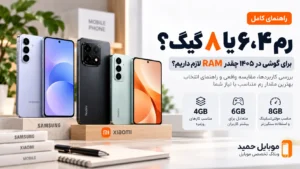
رم ۴، ۶ یا ۸ گیگ؟ برای گوشی در ۱۴۰۵ چقدر RAM لازم داریم؟
رم ۴، ۶ یا ۸ گیگ برای گوشی مناسبتر است؟ تفاوت کاربرد هر ظرفیت RAM، تأثیر آن بر چندوظیفگی و نکات مهم انتخاب رم گوشی را بررسی میکنیم.
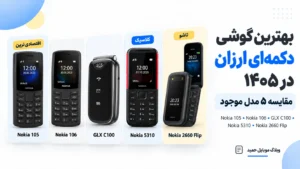
بهترین گوشی دکمهای ارزان در ۱۴۰۵؛ مقایسه ۵ مدل موجود
بهترین گوشی دکمهای ارزان در ۱۴۰۵ را بین Nokia 105، Nokia 106 و GLX C100 بر اساس موجودی واقعی فروشگاه، نوع استفاده، سالمندان و گوشی دوم مقایسه کردهایم.
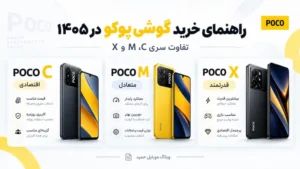
راهنمای خرید گوشی پوکو در ۱۴۰۵؛ تفاوت سری C، M و X و انتخاب بهتر
راهنمای خرید گوشی پوکو در ۱۴۰۵؛ تفاوت سریهای C، M و X، انتخاب مدل مناسب برای بازی، استفاده روزمره و مقایسه با سامسونگ و شیائومی.
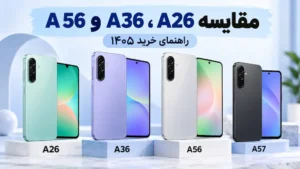
مقایسه سامسونگ A26، A36 و A56؛ کدام را بخریم؟ [۱۴۰۵]
مقایسه Galaxy A26، A36 و A56 از نظر پردازنده، دوربین، نمایشگر، باتری و شارژ؛ ببینید کدام مدل متناسب با بودجه و نیاز شما انتخاب مناسبتری است.