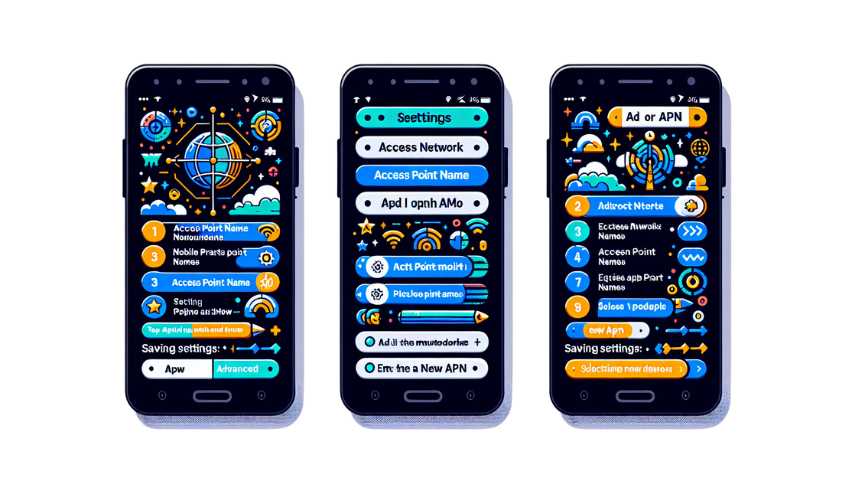
اگر اینترنت سیمکارت شما وصل نمیشود، کند شده یا فقط با وایفای میتوانید آنلاین شوید، احتمال دارد مشکل از تنظیمات APN گوشی باشد. APN در واقع مسیر اتصال موبایل به اینترنت اپراتور است و اگر درست وارد نشود، گوشی نمیتواند به شبکه دیتای ایرانسل، همراه اول یا رایتل متصل شود.
در این راهنما، تنظیمات APN ایرانسل، همراه اول و رایتل را به زبان ساده بررسی میکنیم و مراحل وارد کردن APN در اندروید و آیفون را توضیح میدهیم. این آموزش برای کاربرانی مناسب است که میخواهند بدون مراجعه حضوری، مشکل اینترنت سیمکارت خود را سریعتر بررسی کنند.
فهرست مطالب
APN چیست و چرا برای اینترنت موبایل مهم است؟
APN مخفف Access Point Name است. به زبان ساده، APN به گوشی میگوید برای اتصال به اینترنت موبایل باید از کدام مسیر شبکه استفاده کند. هر اپراتور مقدار مخصوص خود را دارد و همین مقدار باید در تنظیمات گوشی وارد شود.
وقتی سیمکارت را داخل گوشی قرار میدهید، معمولاً تنظیمات اینترنت بهصورت خودکار شناسایی میشود. با این حال، گاهی بعد از تعویض گوشی، ریست فکتوری، تغییر سیمکارت، آپدیت سیستمعامل یا نصب نشدن تنظیمات اپراتور، لازم است APN را دستی وارد کنید.
در چنین شرایطی، دانستن مقدار درست APN میتواند مشکل اتصال اینترنت را بدون دردسر حل کند. البته اگر با وارد کردن APN درست همچنان اینترنت وصل نشد، باید مواردی مثل فعال بودن بسته، پوشش شبکه، تنظیمات دیتای موبایل و سلامت سیمکارت هم بررسی شود.
تنظیمات APN ایرانسل، همراه اول و رایتل
در جدول زیر، مقادیر اصلی APN برای سه اپراتور پرکاربرد ایران را میبینید. در بیشتر گوشیها، فقط وارد کردن مقدار APN کافی است و نیازی به پر کردن نام کاربری یا رمز عبور نیست.
| اپراتور |
Name / نام |
APN |
Username |
Password |
| ایرانسل |
Irancell-Internet |
mtnirancell |
خالی بگذارید |
خالی بگذارید |
| همراه اول |
MCI-Internet یا mcinet |
mcinet |
خالی بگذارید |
خالی بگذارید |
| رایتل |
RighTel |
RighTel |
خالی بگذارید |
خالی بگذارید |
نکته مهم: در برخی منابع غیررسمی ممکن است مقدار APN رایتل با شکلهای متفاوت نوشته شود. برای کاهش خطا، بهتر است مقدار را مطابق راهنمای رسمی اپراتور یعنی RighTel وارد کنید.
آموزش تنظیمات APN در اندروید
مسیر تنظیمات APN در گوشیهای اندرویدی ممکن است بر اساس برند گوشی کمی متفاوت باشد. با این حال، در بیشتر مدلهای سامسونگ، شیائومی، پوکو، ردمی، آنر و سایر گوشیهای اندرویدی، مسیر کلی تقریباً مشابه است. اگر از گوشی شیائومی استفاده میکنید، آموزش نکات و تکنیک گوشیهای شیائومی را هم ببینید.
مراحل تنظیم APN در گوشی اندروید
- وارد بخش Settings یا تنظیمات گوشی شوید.
- به قسمت Connections یا Network & Internet بروید.
- گزینه Mobile Networks یا شبکههای موبایل را انتخاب کنید.
- روی Access Point Names یا نامهای نقطه دستیابی بزنید.
- گزینه Add، علامت + یا New APN را انتخاب کنید.
- در قسمت Name یک نام دلخواه یا نام اپراتور را وارد کنید.
- در قسمت APN، مقدار مربوط به اپراتور خود را بنویسید.
- قسمت Username و Password را خالی بگذارید.
- تنظیمات را از منوی بالا ذخیره کنید.
- APN جدید را انتخاب کنید تا فعال شود.
بعد از ذخیره تنظیمات، بهتر است یک بار دیتای موبایل را خاموش و روشن کنید. اگر اتصال برقرار نشد، گوشی را ریاستارت کنید و دوباره وضعیت اینترنت را بررسی کنید.
نمونه تنظیم APN ایرانسل در اندروید
برای سیمکارت ایرانسل، در بخش Name میتوانید عبارت Irancell-Internet و در بخش APN مقدار mtnirancell را وارد کنید. سایر فیلدها را تغییر ندهید، مگر اینکه اپراتور یا پشتیبانی رسمی مورد خاصی اعلام کرده باشد.
نمونه تنظیم APN همراه اول در اندروید
برای همراه اول، مقدار اصلی APN برابر با mcinet است. در بخش Name میتوانید MCI-Internet یا همان mcinet را وارد کنید. سپس تنظیمات را ذخیره کرده و APN جدید را فعال کنید.
نمونه تنظیم APN رایتل در اندروید
برای رایتل، در قسمت Name و APN مقدار RighTel را وارد کنید. سپس تنظیمات را ذخیره کنید و از لیست APNها، گزینه جدید را انتخاب کنید.
آموزش تنظیمات APN در آیفون
در آیفون، امکان مشاهده یا ویرایش APN به تنظیمات اپراتور بستگی دارد. در بعضی آیفونها این بخش قابل ویرایش است و در بعضی دیگر ممکن است نمایش داده نشود. بنابراین اگر گزینه مربوط به APN را نمیبینید، احتمالاً تنظیمات توسط اپراتور مدیریت میشود.
مراحل تنظیم APN در iPhone
- وارد Settings شوید.
- گزینه Cellular یا Mobile Data را انتخاب کنید.
- در صورت وجود، وارد بخش Cellular Data Network یا Mobile Data Network شوید.
- در قسمت APN، مقدار مربوط به اپراتور خود را وارد کنید.
- Username و Password را خالی بگذارید.
- از صفحه خارج شوید؛ در بیشتر نسخههای iOS تغییرات بهصورت خودکار ذخیره میشود.
برای مثال، اگر سیمکارت شما همراه اول است، در قسمت APN مقدار mcinet را وارد کنید. برای ایرانسل مقدار mtnirancell و برای رایتل مقدار RighTel استفاده میشود.
مشکلاتی که با APN اشتباه ایجاد میشود
اگر تنظیمات APN اشتباه باشد، گوشی ممکن است آنتن داشته باشد اما اینترنت موبایل کار نکند. این موضوع برای کاربران زیادی گیجکننده است؛ چون ظاهر گوشی نشان میدهد سیمکارت فعال است، اما دیتا وصل نمیشود.
رایجترین مشکلات APN نادرست عبارتاند از:
- وصل نشدن اینترنت موبایل: ممکن است فقط با وایفای آنلاین شوید و دیتای سیمکارت کار نکند.
- کندی غیرعادی اینترنت: در برخی شرایط، تنظیم نادرست شبکه یا APN میتواند تجربه اتصال را مختل کند.
- مشکل در ارسال یا دریافت MMS: اگر از پیام چندرسانهای استفاده میکنید، APN اشتباه میتواند مانع ارسال یا دریافت شود.
- خطا در برنامهها: بعضی اپلیکیشنها ممکن است پیام خطای اتصال نشان دهند.
- قطع و وصل شدن دیتا: گاهی اینترنت لحظهای وصل میشود اما پایدار نمیماند.
البته هر مشکل اینترنتی الزاماً به APN مربوط نیست. اگر APN درست بود اما اینترنت همچنان وصل نشد، باید تنظیمات دیگر گوشی و وضعیت سیمکارت هم بررسی شود.
قبل از تغییر APN این نکات را بررسی کنید
قبل از اینکه تنظیمات APN را تغییر دهید، چند مورد ساده را بررسی کنید. گاهی مشکل با همین کارهای ابتدایی برطرف میشود و نیازی به ساخت APN جدید نیست.
- مطمئن شوید Mobile Data روشن است.
- حالت پرواز را یک بار روشن و بعد خاموش کنید.
- بررسی کنید بسته اینترنت فعال دارید.
- گوشی را یک بار ریاستارت کنید.
- اگر دو سیمکارت دارید، سیمکارت دیتای پیشفرض را درست انتخاب کنید.
- مطمئن شوید محدودیت مصرف دیتا فعال نشده باشد.
- در صورت نیاز، APNهای قدیمی و اشتباه را حذف یا غیرفعال کنید.
اگر قصد خرید گوشی جدید دارید، حتماً به رجیستری، اصالت کالا، گارانتی معتبر و سازگاری گوشی با شبکههای ایران توجه کنید. این موارد روی تجربه استفاده از اینترنت موبایل هم تأثیر دارند.
برای بررسی مدلهای موجود، میتوانید از بخشهای مرتبط مثل خرید گوشی موبایل، قیمت گوشی سامسونگ، قیمت گوشی شیائومی و قیمت گوشی امروز در سایت موبایل حمید استفاده کنید.
جمعبندی تنظیمات APN
تنظیمات APN یکی از مهمترین بخشهای اتصال گوشی به اینترنت سیمکارت است. اگر مقدار APN اشتباه وارد شود، اینترنت موبایل ممکن است وصل نشود یا بهدرستی کار نکند. برای ایرانسل مقدار mtnirancell، برای همراه اول مقدار mcinet و برای رایتل مقدار RighTel را وارد کنید.
در بیشتر مواقع، کافی است وارد تنظیمات شبکه موبایل شوید، یک APN جدید بسازید، مقدار درست اپراتور را وارد کنید، آن را ذخیره کرده و فعال کنید. اگر بعد از انجام این مراحل همچنان مشکل داشتید، وضعیت بسته اینترنت، پوشش شبکه، سیمکارت و تنظیمات کلی گوشی را هم بررسی کنید.
اگر برای انتخاب گوشی مناسب، بررسی سازگاری دستگاه یا خرید موبایل با گارانتی معتبر نیاز به راهنمایی دارید، برای مشاوره خرید و اطلاع از قیمت روز با موبایل حمید تماس بگیرید.